Mostrando entradas con la etiqueta IDE. Mostrar todas las entradas

jueves, 20 de septiembre de 2012

Desarrollo multiplataforma con Lazarus (Clon de Delphi)

¿Que es Lazarus?

Bueno en su página podemos encontrar lo siguiente:
Lazarus es el conjunto de bibliotecas de clases para el compilador Free Pascal que emula a Delphi. Free Pascal es un compilador de licencia GPL que trabaja sobre Linux, Windows, OsX, OS/2, 68k y más.
Lo interesante de esto es que podemos crear nuestro proyecto en cualquier plataforma y solo tendremos que compilarla en otras para mudarla. Como ejemplo, creamos un proyecto en Windows con componentes normales de este, para migrarlo a Linux solo tenemos que mover el proyecto al equipo con Linux y Lazarus instalado, seleccionar que conjunto de widgets queremos utilizar (GTK o Qt para Linux) y compilarlo, Lazarus se encargará de todo, no tenemos que reescribir nuestro código.

A diferencia de Java que es "compilalo una vez ejecútalo donde sea", con Lazarus lo escribimos una vez y lo compilamos donde queramos".

En cuanto al lenguaje, como se menciono es un clon de Delphi, entonces para los que usaron esta herramienta, será muy familiar para ellos.

A finales del mes pasado (Agosto) acaban de liberar la versión 1.0 de esta herramienta.
Podemos ver las notas de cambios aqui:  http://wiki.lazarus.freepascal.org/Lazarus_1.0_release_notes 

Acá unas imágenes de como se ve trabajando en Linux 


Y acá imágenes del mismo proyecto compilado en Windows:
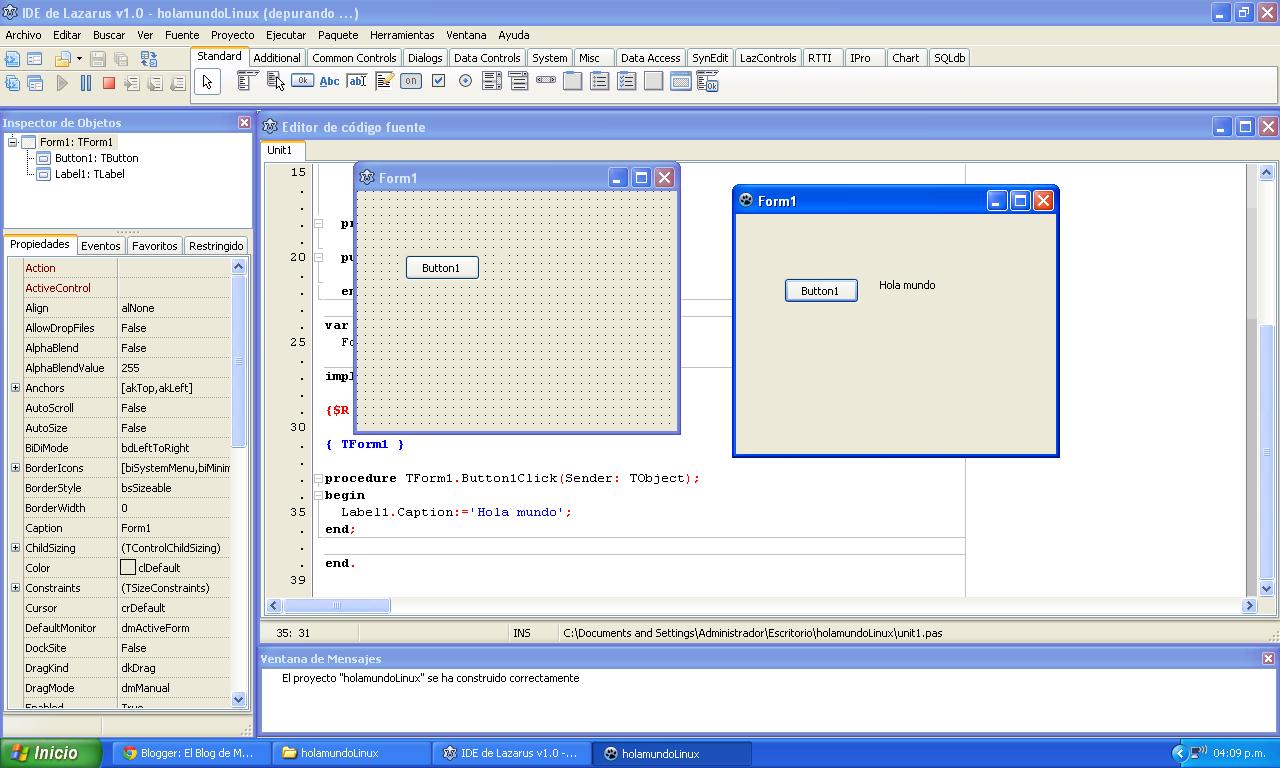

La herramienta esta muy completa, se encarga de hacer los bindings para la interfaz, tiene soporte nativo para bases de datos, MySQL, PostgreSQL, SQL Sever y más, y es multiplataforma, así que vale la pena probarlo. 

Para Ubuntu/Mint no esta en los repositorios oficiales y desafortunadamente no cuenta con un ppa, pero en la página de descargas ofrecen los paquetes DEB con los que podemos instalarlos fácilmente.


Sitio principal de Lazarus: http://www.lazarus.freepascal.org/


viernes, 9 de marzo de 2012

Instalando ECLIPSE y NetBeans en Ubuntu

Queriendo trastear desarrollo para móviles (aprovechando que mi novia esta por comprar un móvil con android), y por que no, alguna app para mi symbian. Instale el JDK 6 de ORACLE, que como ya saben, ya no se encuentra en los repositorios oficiales de UBUNTU por cuestiones de licencia. Y podemos optar por instalar open JDK, en mi caso opte por el de Oracle.

Primero hay que instalar el JDK

para esto podemos usar un PPA el cual no tiene los paquetes de oracle, pero contiene un script para poder instalarlo muy fácil:

añadimos el repositorio

sudo add-apt-repository ppa:ferramroberto/java
 
Actualizamos:
 
sudo apt-get update
 
E instalamos: 
sudo apt-get install sun-java6-jdk sun-java6-plugin
 
Si teníamos una versión diferente instalada, o de Open JDK, necesitamos definir con cual
vamos a trabajar.

sudo update-alternatives --config java
 
y nos mostrará un menú con las versiones instaladas:
 
Existen 2 opcioens para la alternativa java (que provee /usr/bin/java).

  Selección   Ruta                                      Prioridad  Estado
------------------------------------------------------------
  0            /usr/lib/jvm/java-6-openjdk/jre/bin/java   1061      modo automático
  1            /usr/lib/jvm/java-6-openjdk/jre/bin/java   1061      modo manual
* 2            /usr/lib/jvm/java-6-sun/jre/bin/java       63        modo manual

Pulse  para mantener el valor por omisión [*] o pulse un número de selección: 
 
y seleccionamos "/usr/lib/jvm/java-6-sun/jre/bin/java"
 
Con esto habremos instalado y seleccionado la versión del JDK con la que vamos a trabajar.

 Instalación de NetBeans y Eclipse

Primero descargamos desde la sección de descargas: http://netbeans.org/downloads/index.html

seleccionamos el paquete que deseemos, una vez descargado, ejecutamos desde la terminal:


sudo ./netbeans-7.1.1-ml-linux.sh 

si tuvieramos problemas al ejecutarlo, hay que cambiar los permisos del script:

sudo chmod +x  ./netbeans-7.1.1-ml-linux.sh

una vez ejecutado, solo es cosa de seguir las instrucciones del instalador.


Instalación de Eclipse.

Podemos instalarlo desde los repositorios oficiales de ubuntu, pero en este caso lo descargamos de su pagina http://www.eclipse.org/downloads/
Eclipse ofrece paquetes de binarios diferentes, para cada necesidad, en este caso descargamos la versión: Eclipse IDE for Java Developers

Una vez descargada, solo tenemos que descomprimirlo en una carpeta y ejecutarlo.


Nota: es importante que antes de instalar ya sea NetBeans o Eclipse es importante tener instalado el JDK, sino la instalación puede marcar errores.